レイヤの表示・非表示
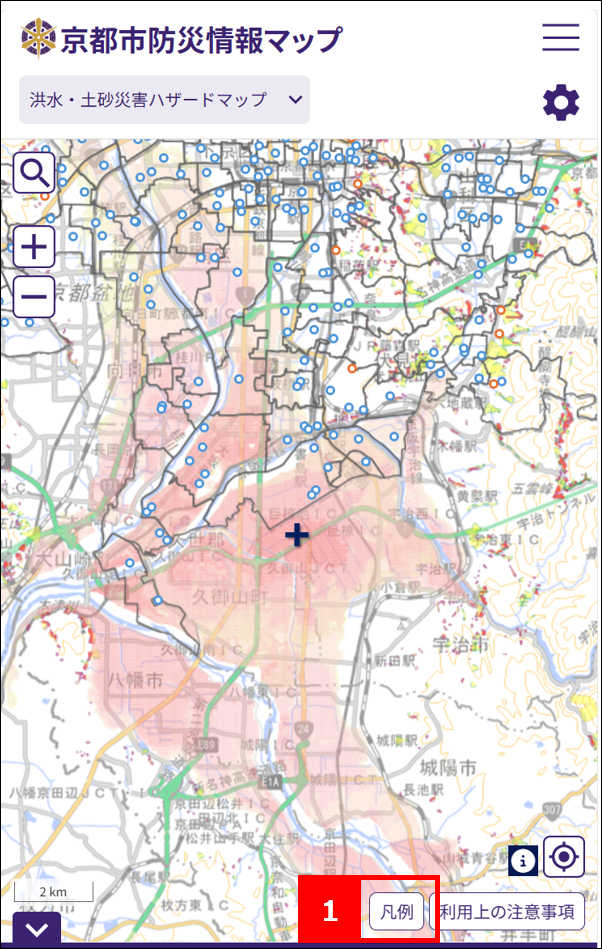
- マップ画面の「凡例」をタップします。
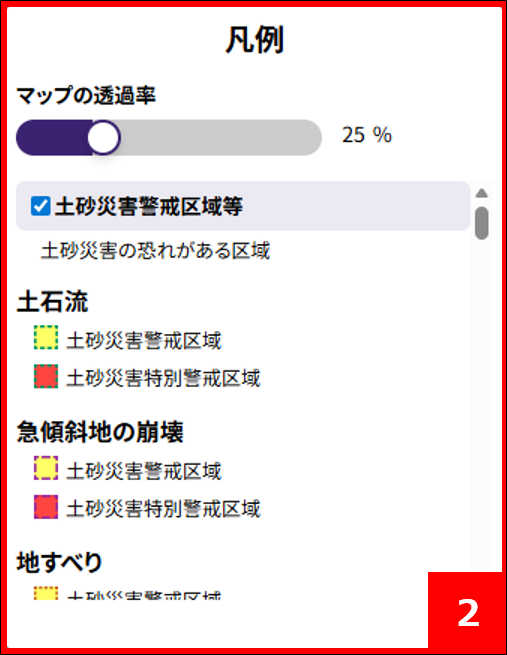
- 凡例画面でレイヤの表示・非表示を切り替えることができます。
・表示する:項目をチェックします。
・非表示にする:項目のチェックを外します。
付加情報の表示・非表示
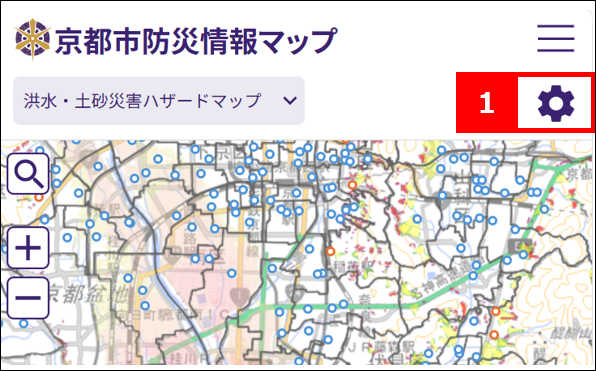
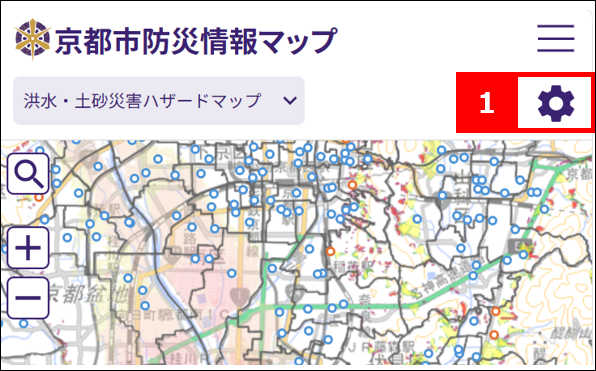
- マップ画面の「
 」をタップします。
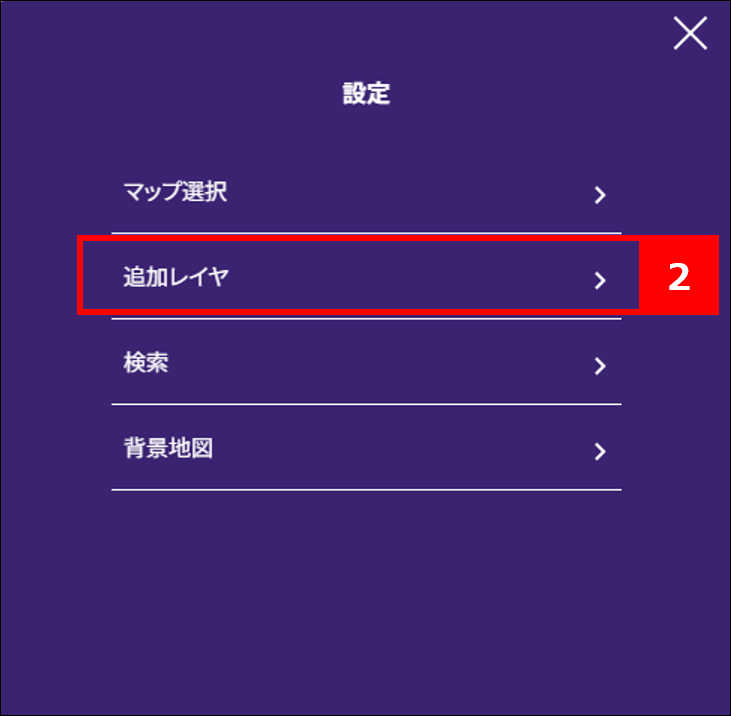
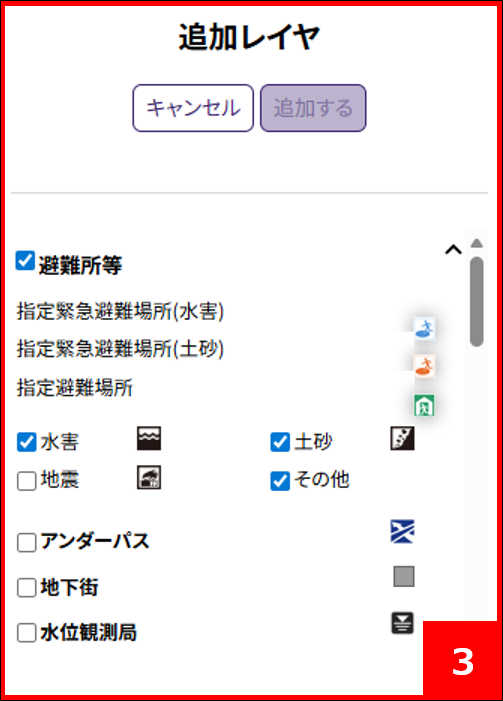
- 設定の「追加レイヤ」をタップします。
- 追加レイヤ画面で付加情報の表示・非表示を切り替えることができます。
・表示する:項目をチェックします。
・非表示にする:項目のチェックを外します。
背景地図の切り替え
- マップ画面の「」をタップします。
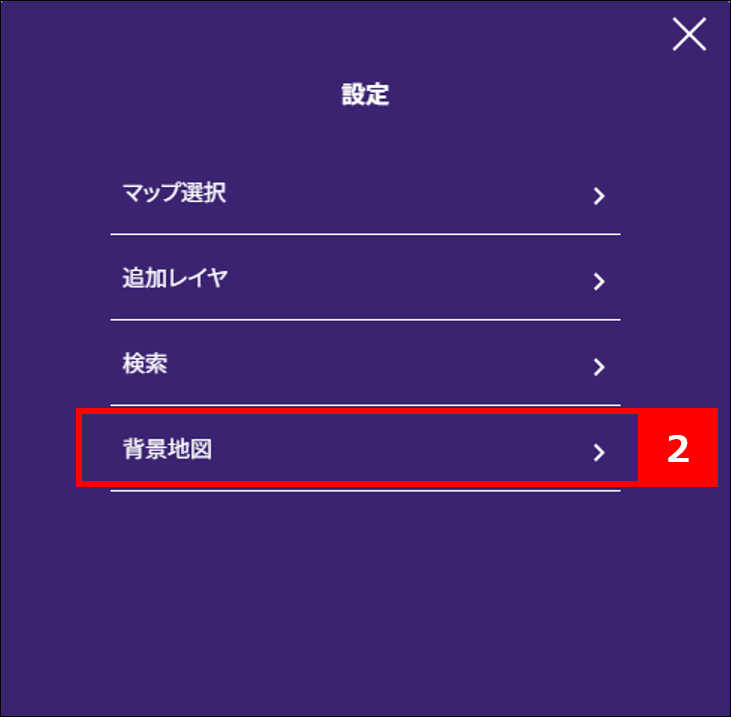
- 設定の「背景地図」をタップします。
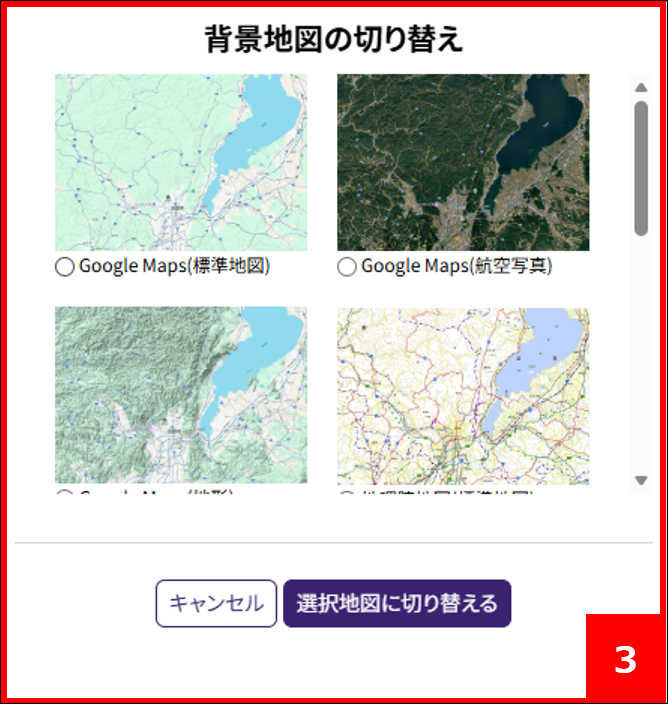
- 地図の切り替え画面で背景地図を切り替えることができます。
・背景地図の切り替え:背景地図をチェックします。
検索
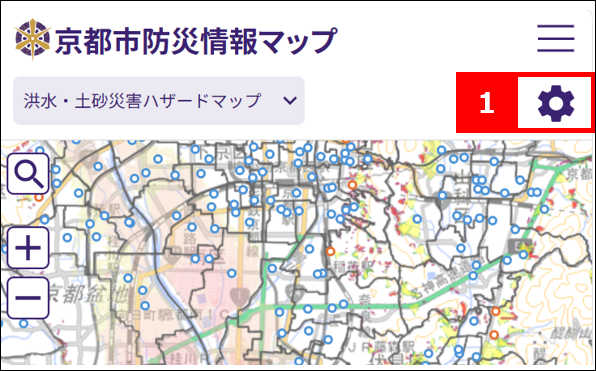
- マップ画面の「」をタップします。
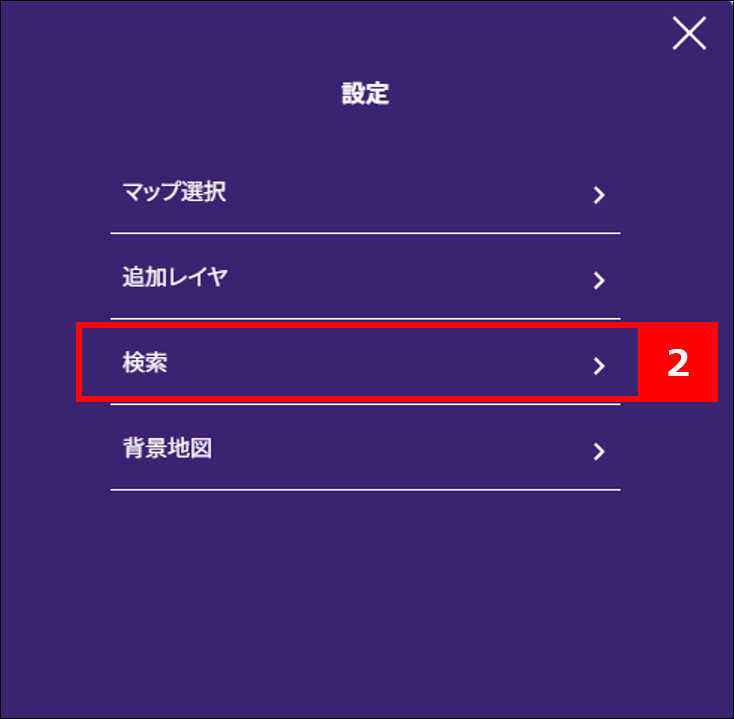
- 設定の「検索」をタップします。
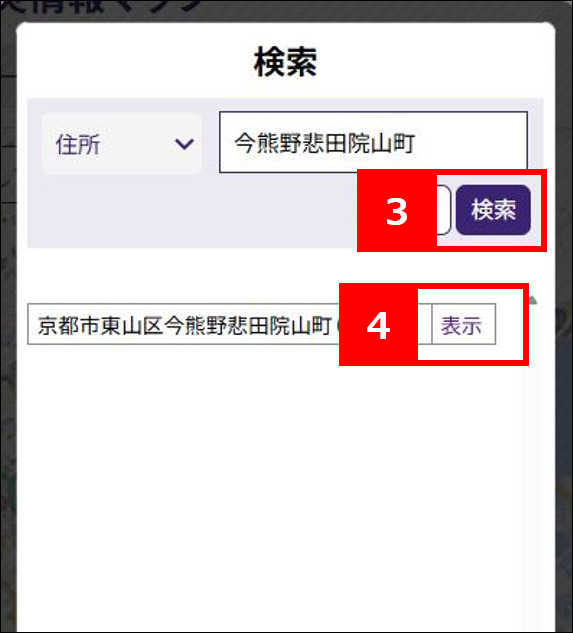
- 検索画面で検索条件を選択・入力後「検索」をタップします。
- 表示された検索結果の「表示」をタップします。
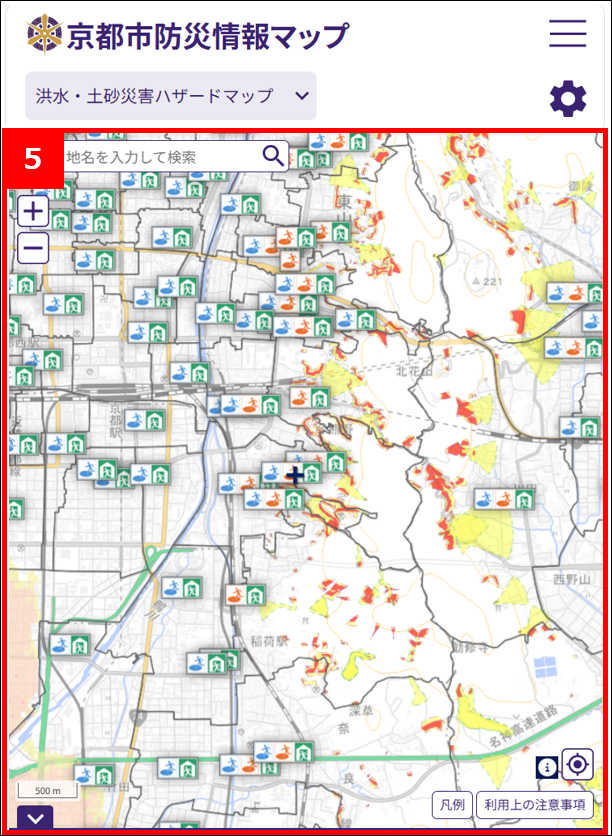
- マップがタップした結果にジャンプします。
経路検索
- 現在地から、マップ画面の特定の位置までの経路を検索することができます。
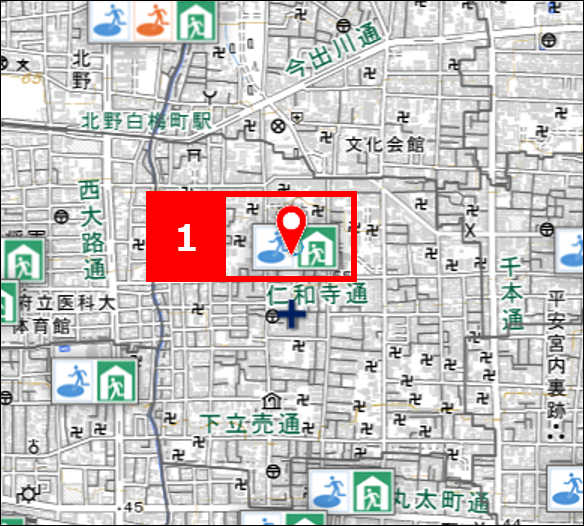
現在地からの経路を確認したい地点をクリックします。クリックするとピン が表示されます。
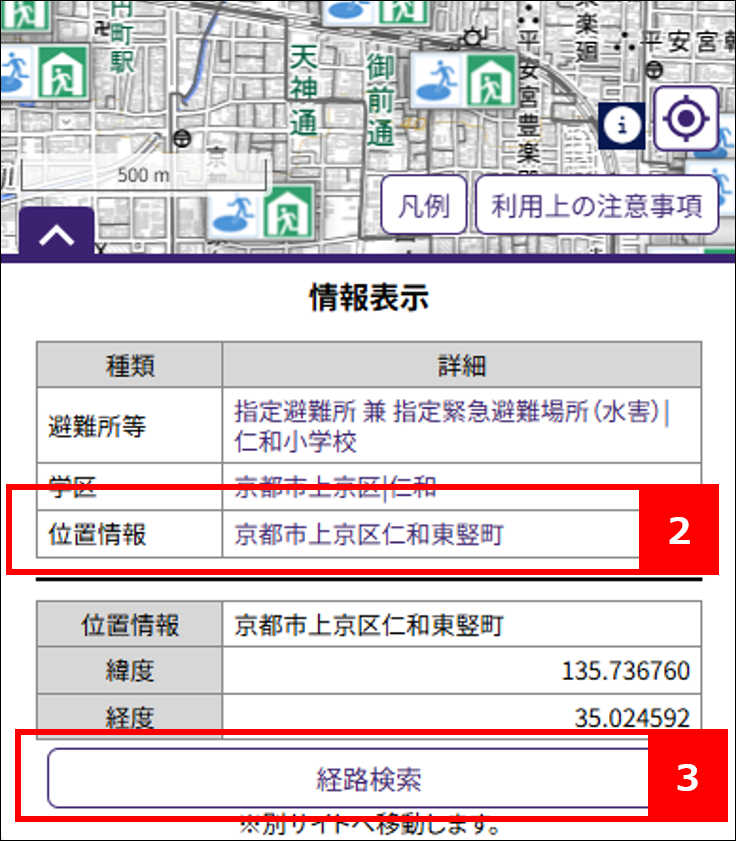
- ピンが表示された状態で、情報表示タブの「位置情報」をクリックすると、クリック地点の緯度経度などの詳細情報が表示されます。
- 詳細情報下に表示される「経路検索」をクリックすると、GoogleMapsへ遷移し、現在地から選択地までの経路が表示されます。
-
なお、システムの経路検索機能にて表示される結果は最短経路となります。
避難所等へのルートを検索する際は、実際の災害リスクを考慮して、最適な避難経路を各ご家庭で考えてみましょう。