ハザードマップをつくろう
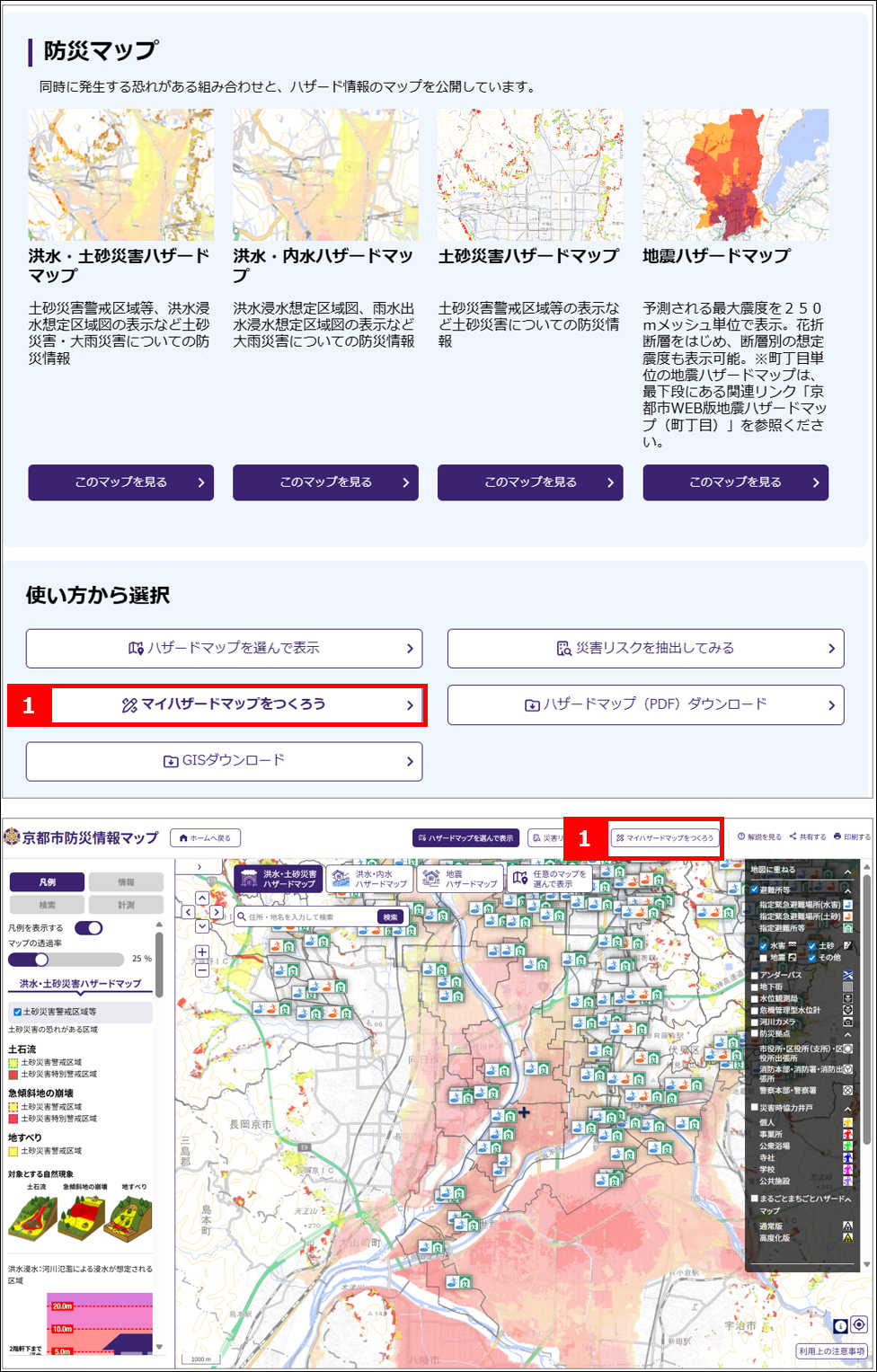
- トップページまたはマップ画面の「マイハザードマップをつくろう」で、オリジナルハザードマップを作成することができます。
地図を自由にカスタマイズし、あなただけのオリジナルハザードマップを作成しましょう!
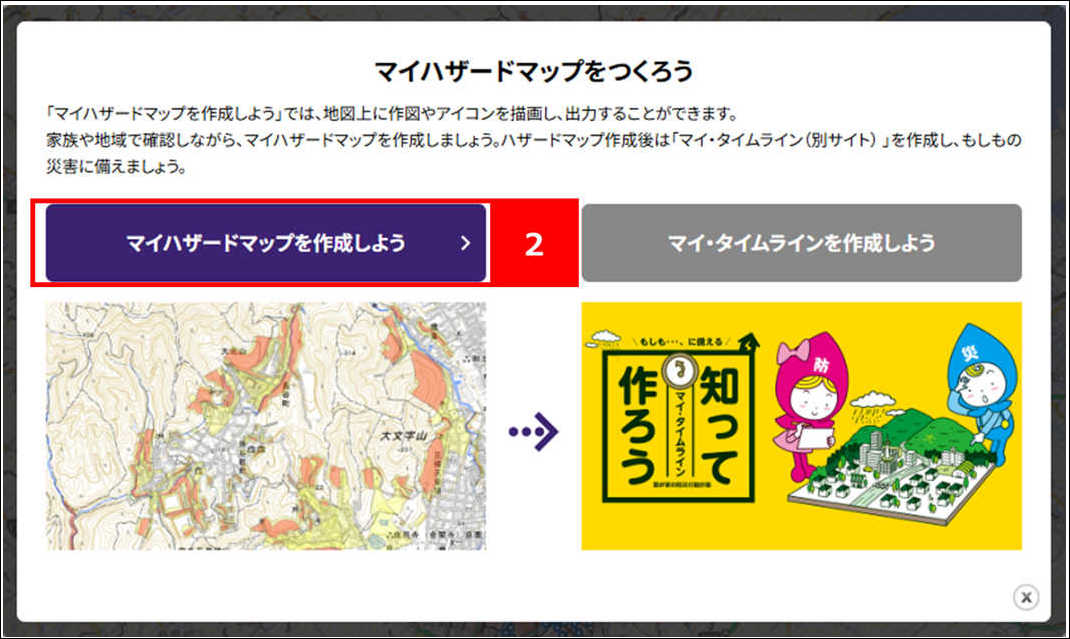
- 「マイハザードマップをつくろう」という画面が表示されます。
「マイハザードマップを作成しよう」をクリックします。
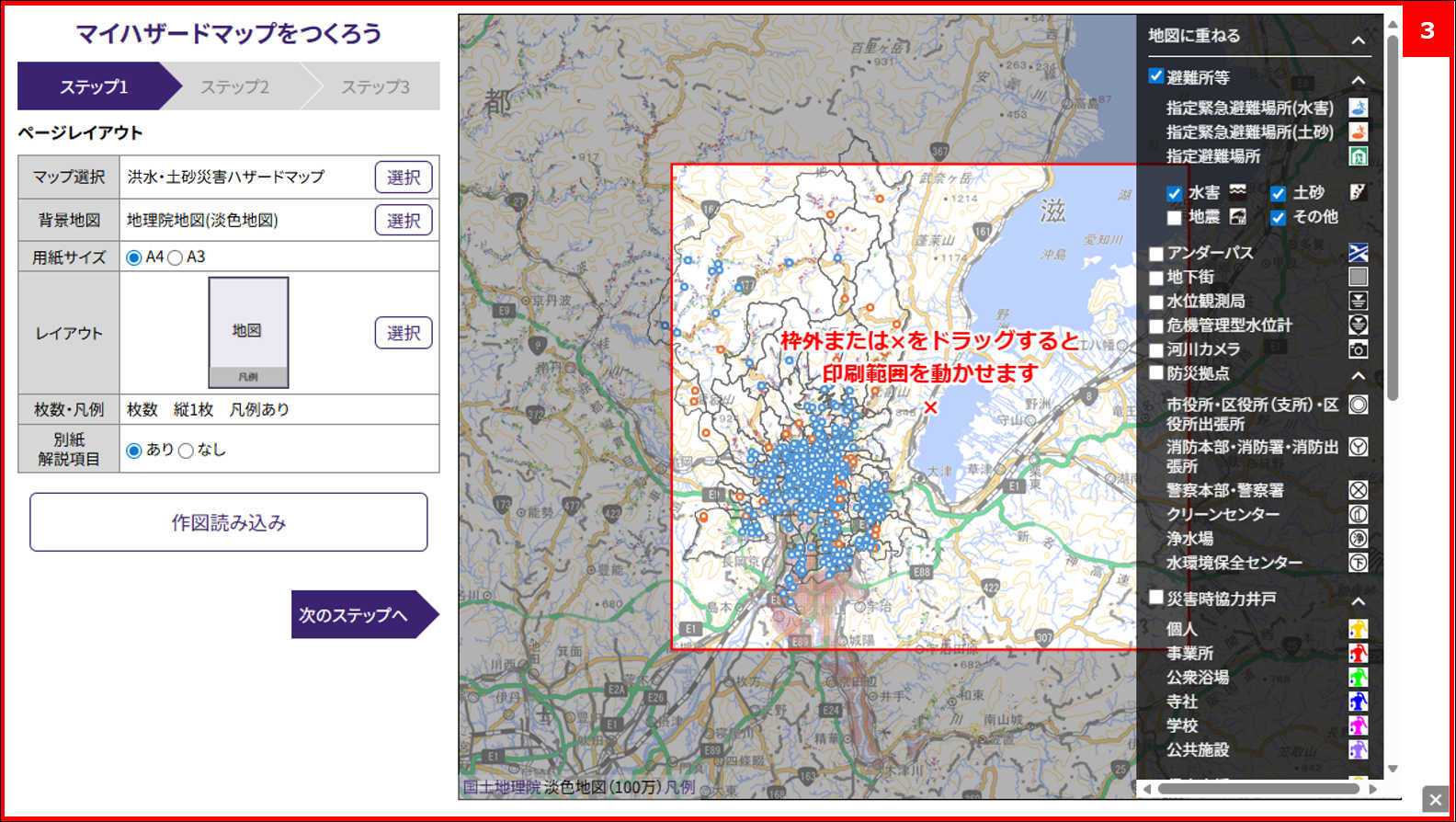
- マイハザードマップ作成用ウィンドウが表示されます。
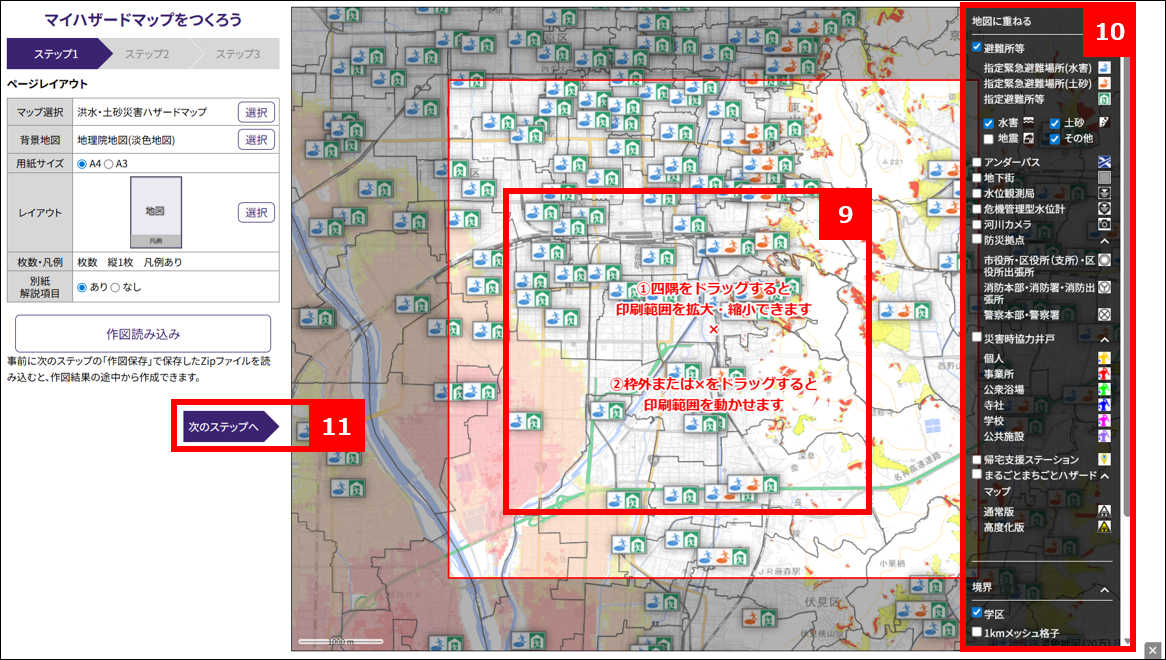
ハザードマップをつくろう:ステップ1
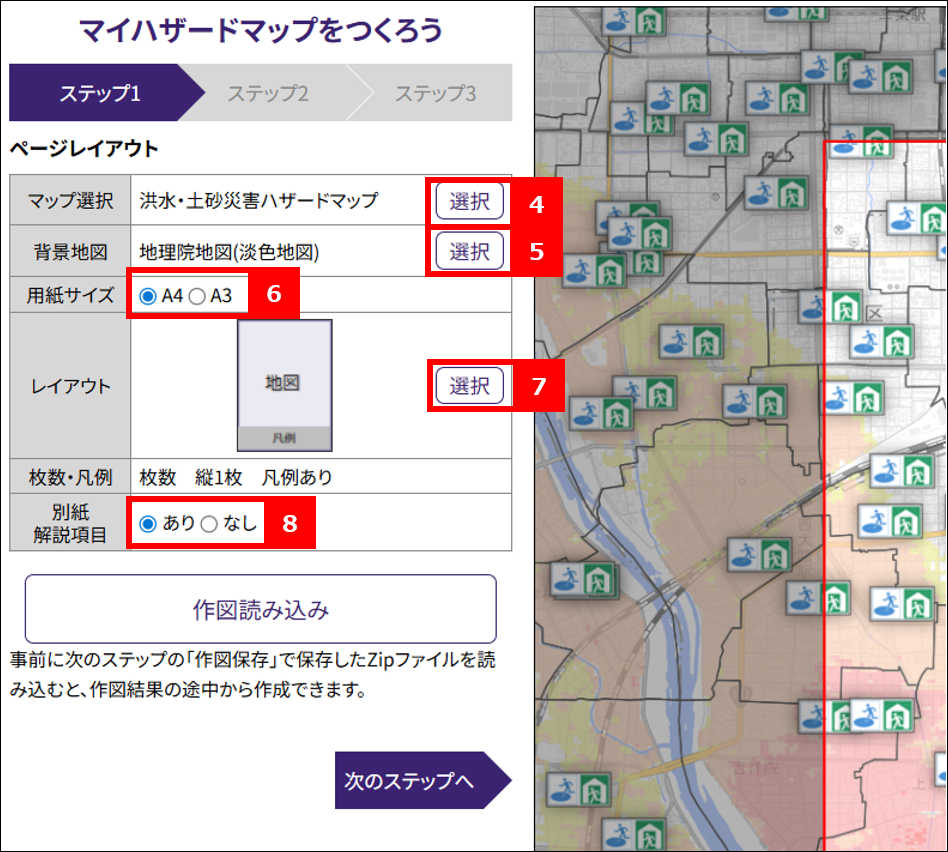
- マイハザードマップのもとになるハザードマップを選択します。マイハザードマップに掲載したい災害リスクを記載したハザードマップを選択してください。
- マイハザードマップの背景地図を選択します。
- マイハザードマップの用紙サイズを選択します。A4とA3サイズから選択できます。
- マイハザードマップのレイアウトを選択します。縦・横、凡例のあり・なしを選択できます。
- 解説項目のあり・なしを選択します。ありを選択した場合、ハザードマップへハザード情報に関連した解説ページが追加されます。
- マップ画面から、マイハザードマップを作成したい範囲を設定します。赤枠で囲われた範囲が、マイハザードマップとして印刷されます。
- マイハザードマップに重ねて表示したい付加情報を選択します。チェックボックスで表示、非表示を切り替え可能です。
- 設定が完了したら、「次のステップへ」をクリックします。
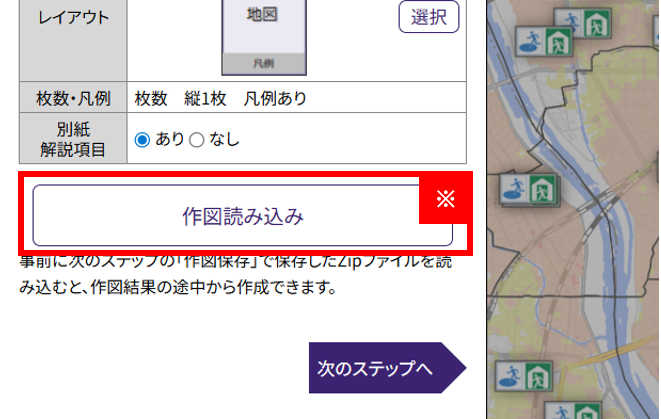
- すでに作成したマイハザードマップの作図ファイルを保存している場合は、「作図読み込み」からファイルを再読み込み、編集可能です。
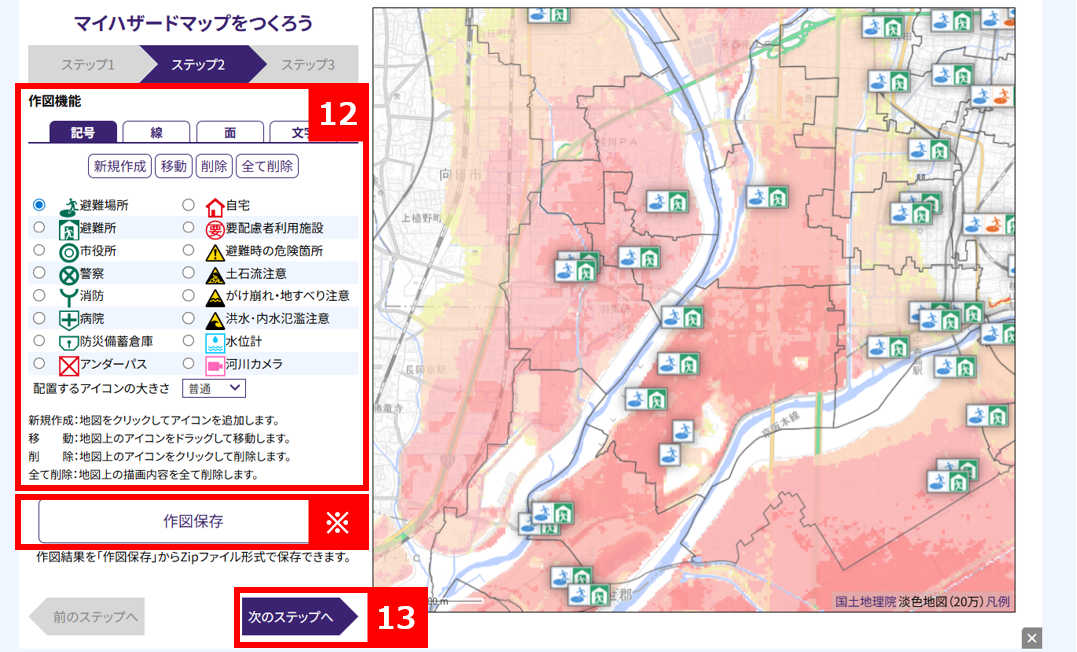
ハザードマップをつくろう:ステップ2
- マイハザードマップ上に、記号、線、面、文字を追加できます。自宅や職場を配置したり、最寄りの避難所までの避難経路を記載してみましょう。
- 作図が完了したら、次のステップへをクリックします。
- 作図保存をクリックすると、作図データを保存できます。次回、マイハザードマップを作成する際に、ステップ1で読み込むことで再編集が可能です。
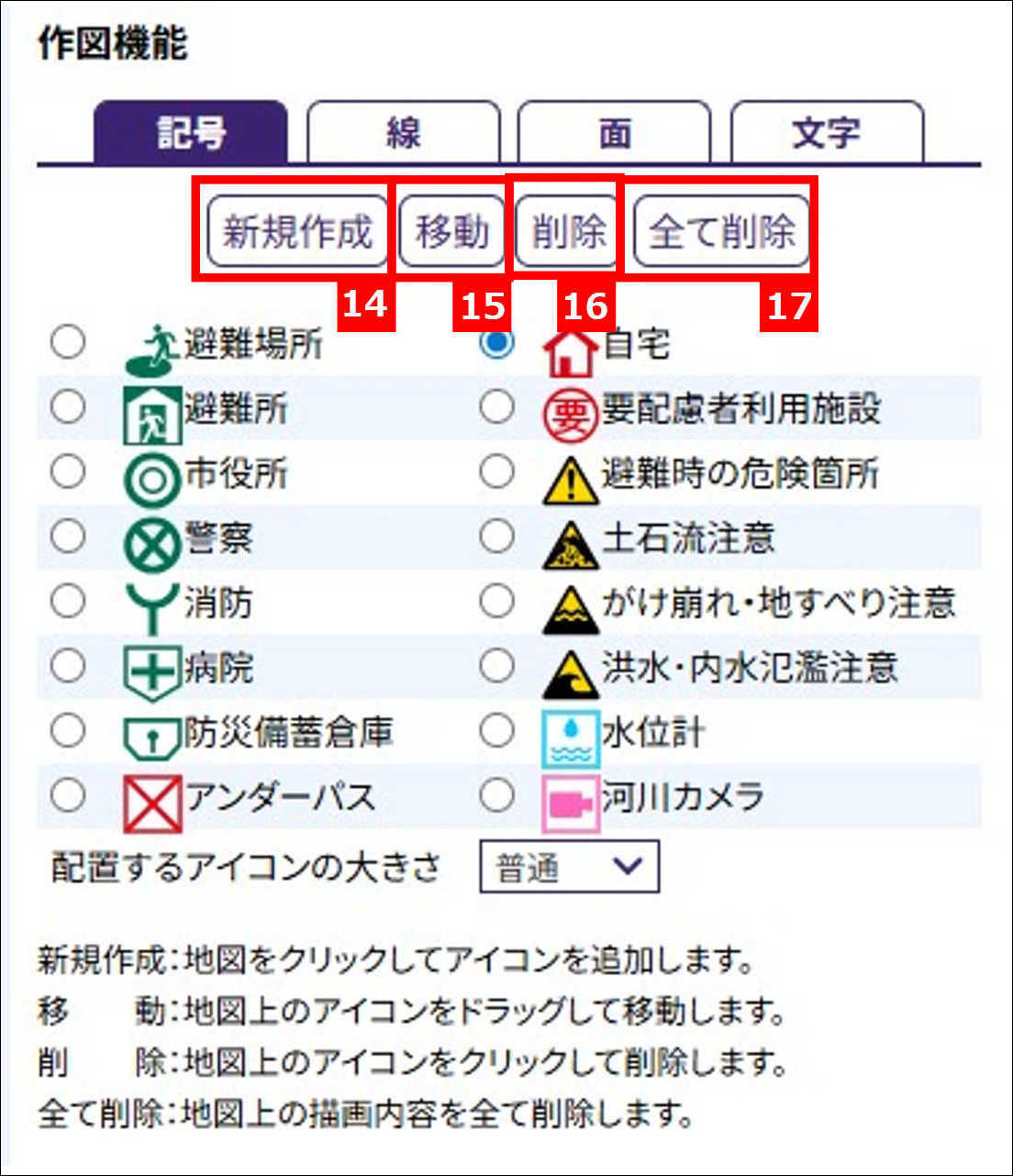
ハザードマップをつくろう:ステップ2 -記号の作成-
- 記号の追加
「新規作成」をクリック後、記号の種類を選択します。マップ上でクリックすると、記号が作図されます。
- 記号の移動
「移動」をクリック後、マップ上の対象の記号をクリックするとドラッグ&ドロップで移動できます。
- 記号の削除
「削除」をクリックし、マップ上の対象の記号をクリックすると削除されます。
- 作図を全てやり直し
「全て削除」をクリックすると、作図した記号・線・面・文字が一括削除されます。
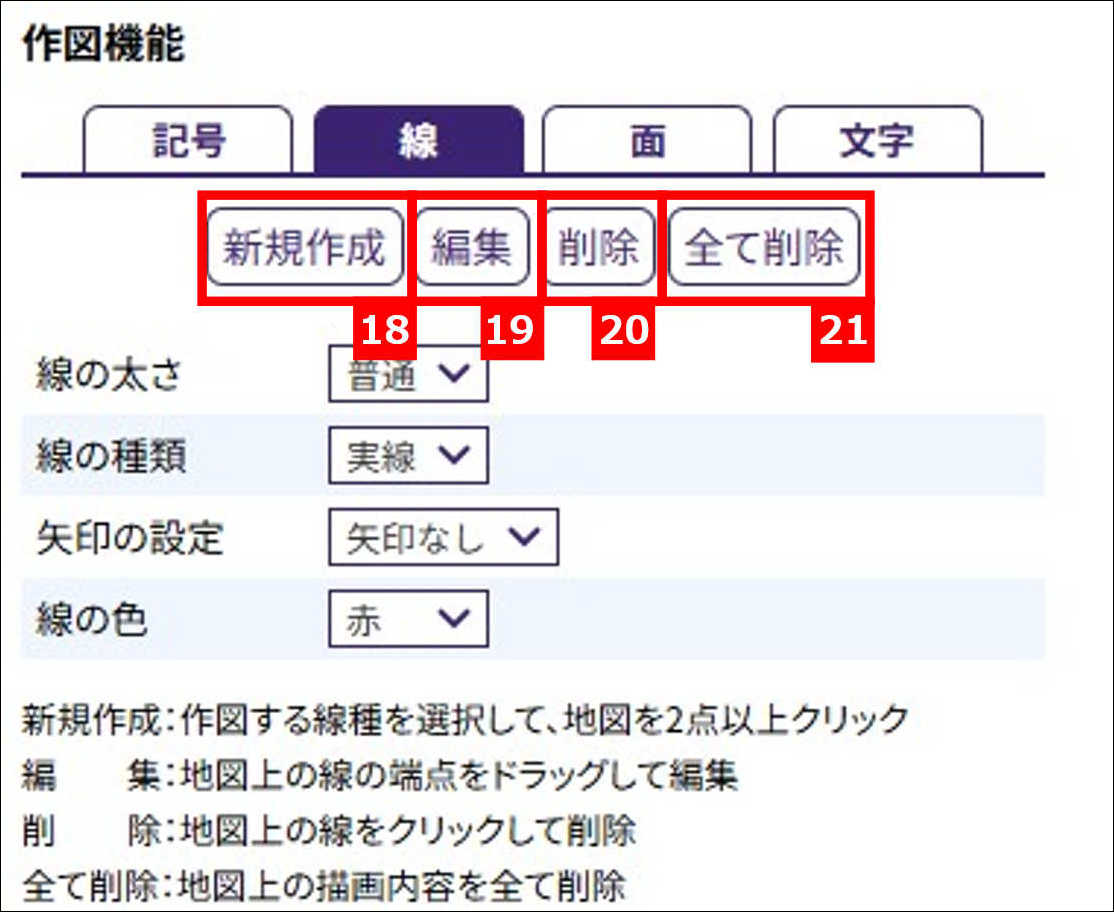
ハザードマップをつくろう:ステップ2 -線の作成-
- 線の追加
「新規作成」をクリック後、線の太さ・種類・矢印の設定・色を選択します。マップ上でクリックすると、作図が開始され、ダブルクリックで作図が完了します。
- 線の編集
「編集」をクリック後、マップ上の対象の線をクリックすると線の形状を変更できます。
- 線の削除
「削除」をクリックし、マップ上の対象の線をクリックすると削除されます。
- 作図を全てやり直し
「全て削除」をクリックすると、作図した記号・線・面・文字が一括削除されます。
-
地震の時は、避難所へ行く前に「地域の集合場所」に集まり、安否確認や救出救護活動を行います。
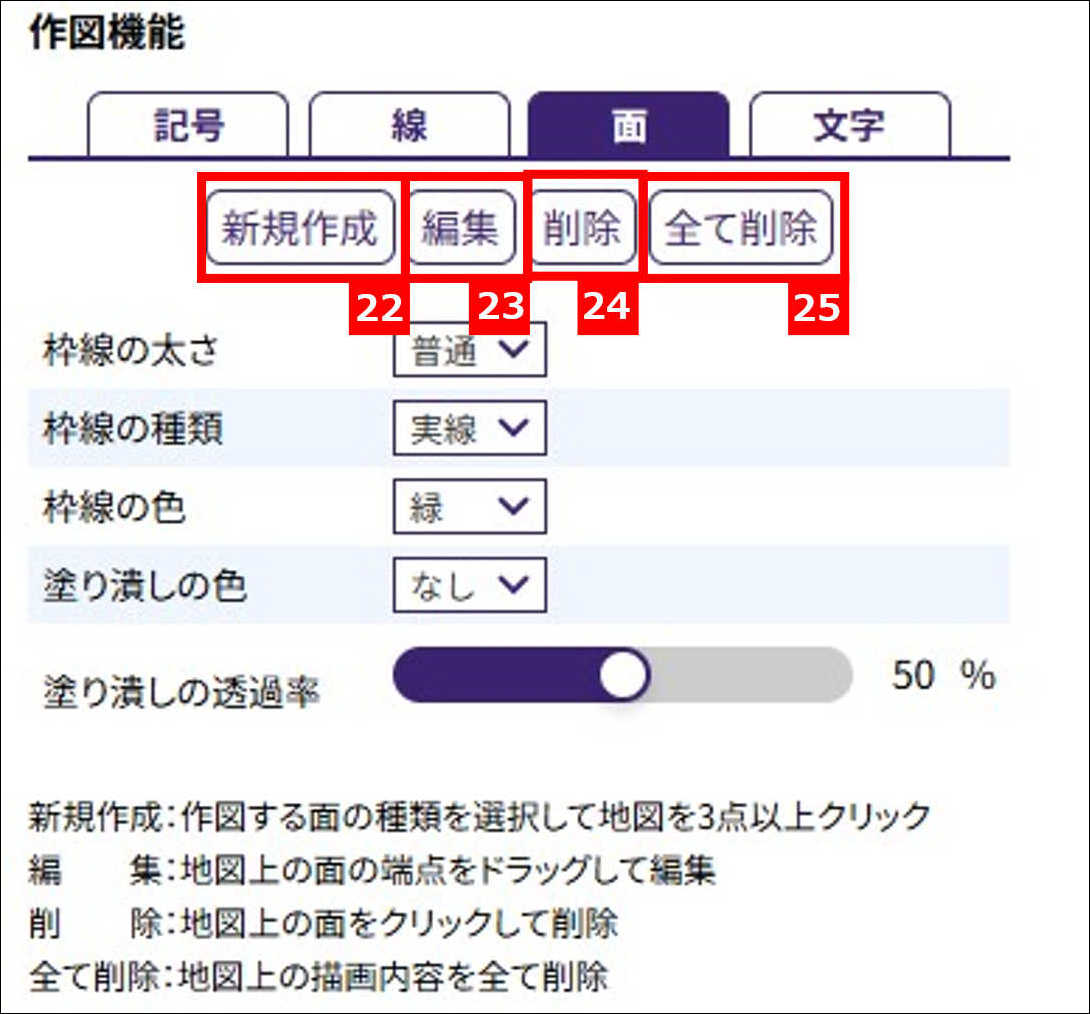
ハザードマップをつくろう:ステップ2 -面の作成-
- 面の追加
「新規作成」をクリック後、枠線の太さ・枠線の種類・枠線の色・塗り潰しの色・塗り潰しの透過率を選択します。マップ上でクリックすると作図が開始され、ダブルクリックで作図が完了します。
- 面の編集
「編集」をクリック後、マップ上の対象の面をクリックすると面の形状を変更できます。
- 面の削除
「削除」をクリック後、マップ上の対象の面をクリックすると削除されます。
- 全てやり直し
「全て削除」をクリックすると、作図した記号・線・面・文字が一括削除されます。
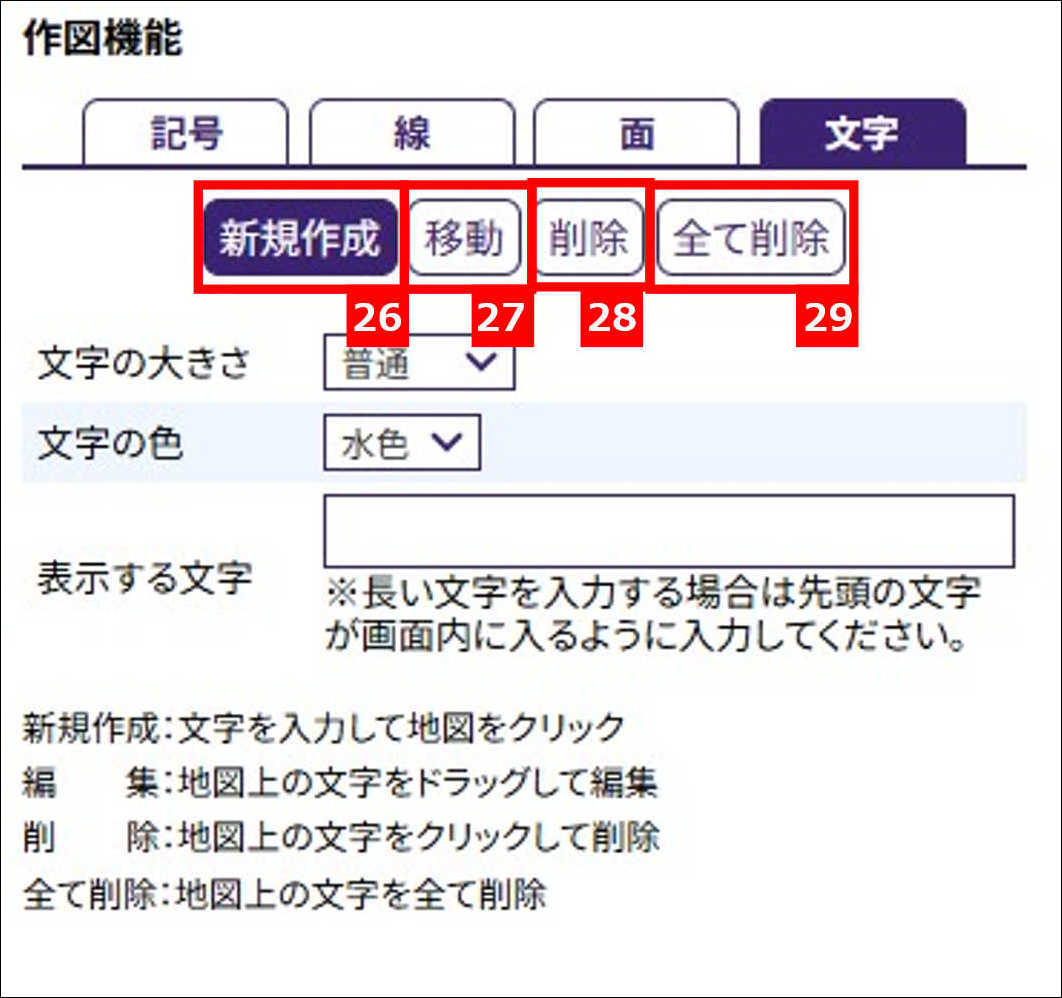
ハザードマップをつくろう:ステップ2 -文字の作成-
- 文字の追加
「新規新規」をクリック後、文字の大きさ・文字の色を選択し、表示する文字を入力します。マップ上でクリックすると作図が完了します。
- 文字の移動
「移動」をクリック後、マップ上の対象の文字をクリックするとドラッグ&ドロップで移動できます。
- 文字の削除
「削除」をクリック後、マップ上の対象の文字をクリックすると削除されます。
- 全てやり直し
「全て削除」をクリックすると、作図した記号・線・面・文字が一括削除されます。
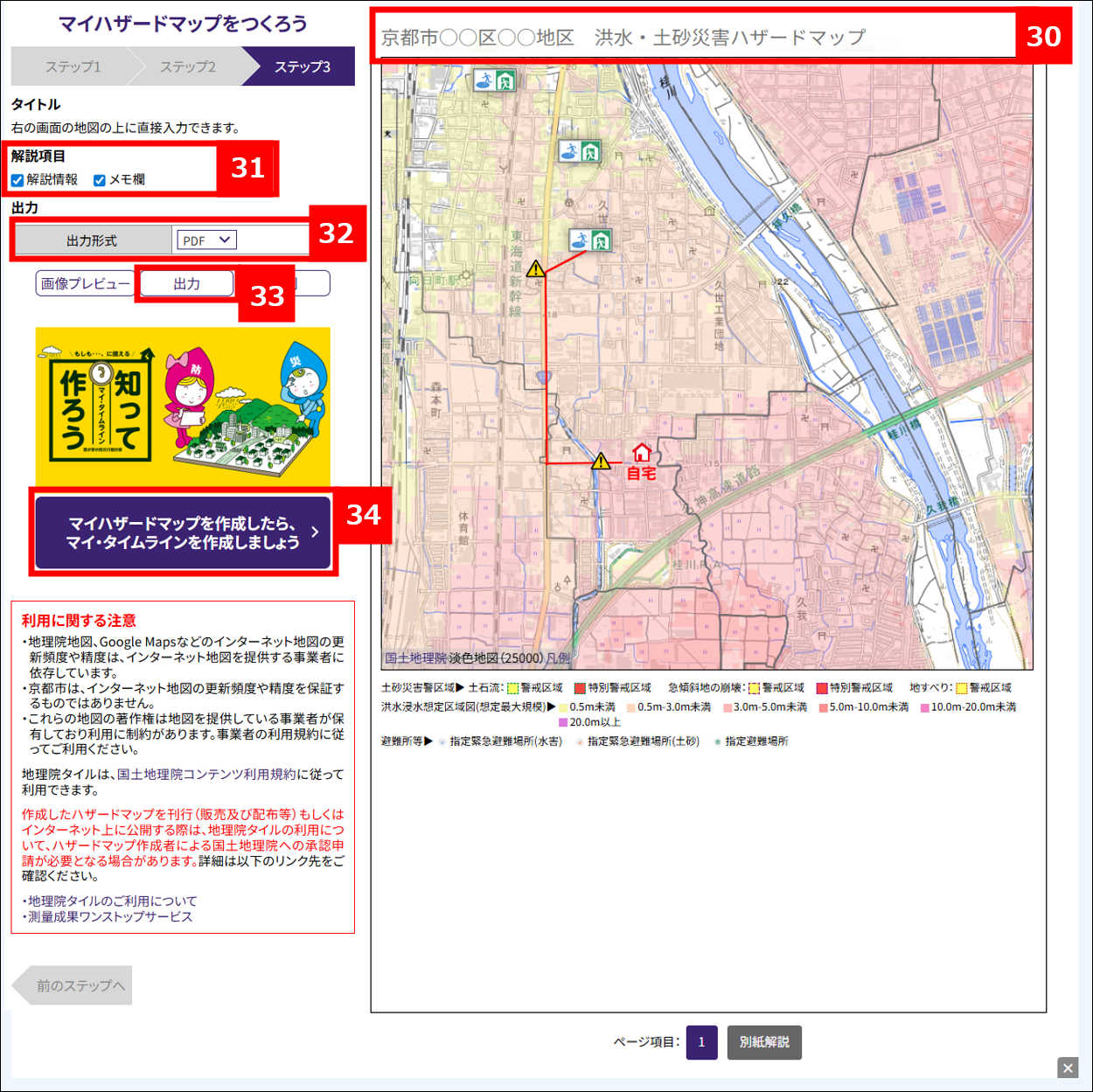
ハザードマップをつくろう:ステップ3
- マイハザードマップのタイトルを入力します。
- ステップ1で別紙、解説項目「あり」としていた場合にチェックボックスが表示されます。別紙への解説項目、メモ欄の表示有無を選択します。
- マイハザードマップの出力形式を選択します。PDF・JPEG・GIFから選択可能です。
- 出力をクリックすると、マイハザードマップが出力されます。
- マイハザードマップを作成したら、マイ・タイムラインを作成しましょう。
マイ・タイムラインとは、災害に備えて自分自身が取るべく行動をあらかじめ決めたものです。
ボタンをクリックすると、京都市マイ・タイムラインサイトを表示します。